Zum Inhalt springen

Digitale Signatur

Digitale Signatur bei der TÜV NORD GROUP

Die TÜV NORD GROUP betreibt eine interne Public Key Infrastruktur. Zertifikate, die von der TÜV NORD Public Key Infrastruktur erstellt werden, entsprechen dem X.509 v.3 Standard. Die TÜV NORD GROUP stellt ihren Mitarbeitern mittels dieser Infrastruktur personenbezogene Zertifikate aus, welche für die sichere E-Mail-Kommunikation und für die Dokumentensignatur eingesetzt werden.

Um digital signierte Dokumente von Mitarbeitern der TÜV NORD GROUP öffnen zu können, benötigen Sie unser Stammzertifikat. Dieses müssen Sie auf Ihren Rechner installieren. Somit haben Sie die Möglichkeit, mit unseren Mitarbeitern verschlüsselte und digital signierte Dokumente auszutauschen.
Das Stammzertifikat importieren

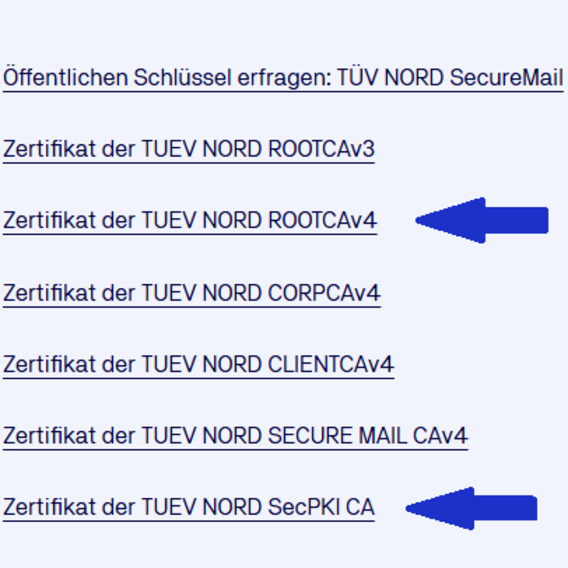
Auf der Seite Public Key Infrastruktur bei der TÜV NORD GROUP finden Sie das TÜV NORD GROUP Stammzertifikat

Zum TÜV NORD GROUP Stammzertifikat

Als nächstes rufen Sie den Link „Zertifikat der TUEV NORD RootCAv4“ (siehe blauer Pfeil) auf. Es öffnet sich daraufhin das Stammzertifikat der TÜV NORD GROUP.

Hinweis: Diese und alle folgenden Schritte müssen auch auf das "Zertifikat der TÜV NORD SecPKI CA" angewendet werden (siehe blauer Pfeil).

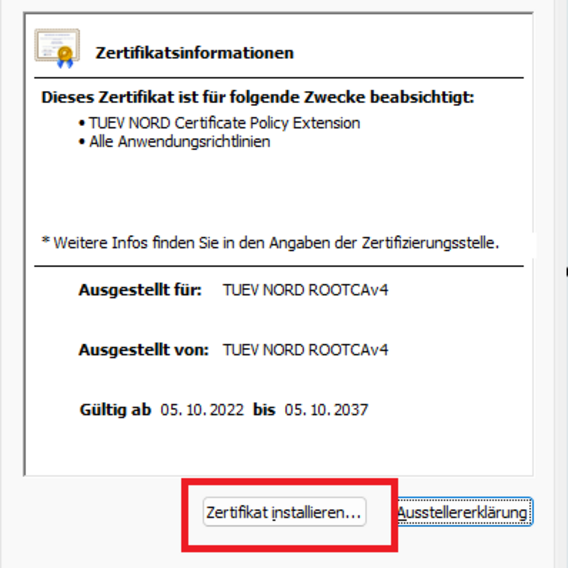
Dort klicken Sie auf „Zertifikat installieren…

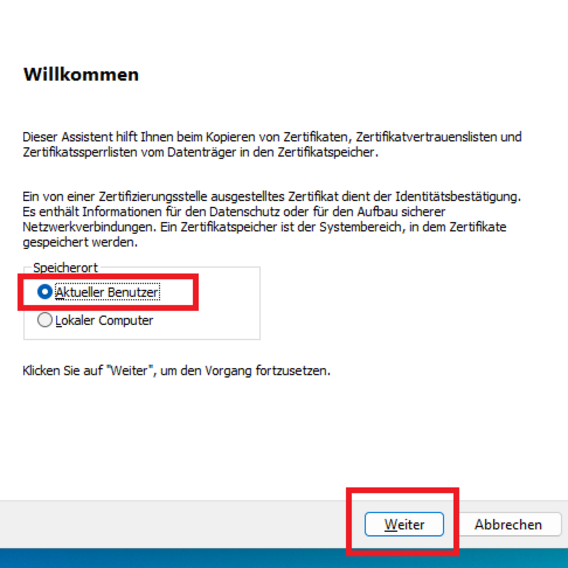
Im Zertifikatimport-Assistenten ist als Speicherort „Aktueller Benutzer“ voreingestellt.

Sofern Sie auf dem Computer über Administratorberechtigungen verfügen, können Sie das Zertifikat auch für alle Benutzer („Lokaler Computer“) installieren. Klicken Sie auf „Weiter“

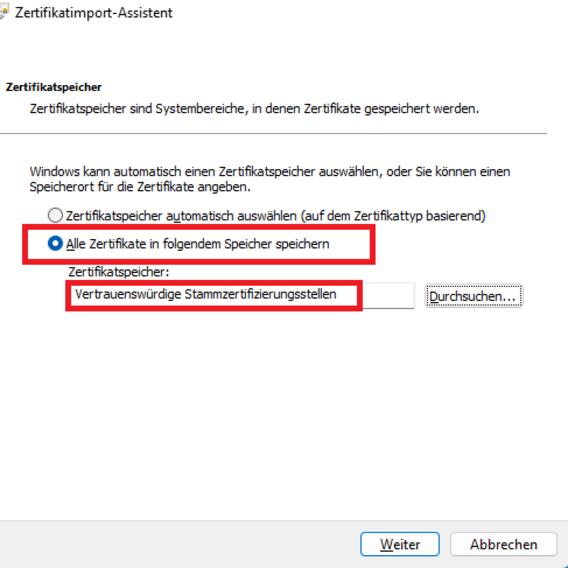
Für die Auswahl des Zertifikatsspeichers klicken Sie zuerst auf „Durchsuchen“ und wählen anschließend „Vertrauenswürdige Stammzertifizierungsstellen“ aus. Klicken Sie auf „Weiter

Hinweis: Das Zertifikat „TUEV NORD SecPKI CA“ sollte in den Bereich „Zwischenzertifizierungsstellen“ statt in „Vertrauenswürdige Stammzertifizierungsstellen“ aufgenommen werden.

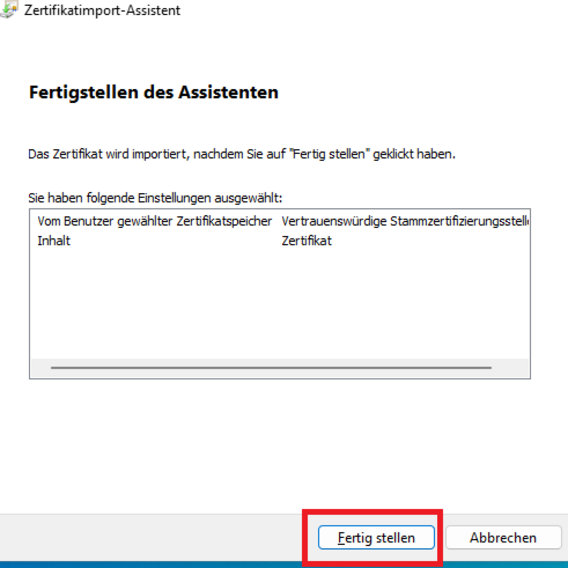
Bitte überprüfen Sie hier, ob alle Einstellungen korrekt sind.

Es kann eine Sicherheitswarnung erscheinen. Diese Warnung soll verhindern, dass Drittanbieterdienste ein Zertifikat ohne Ihre Zustimmung installieren. Bitte klicken Sie auf "Ja", um fortzufahren.

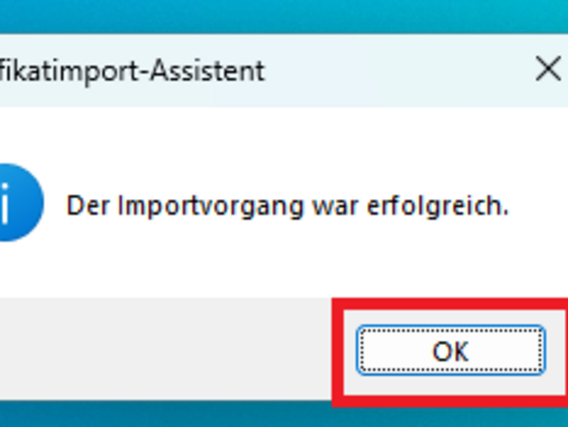
Der Importvorgang sollte nun erfolgreich abgeschlossen sein.

Klicken Sie auf „OK

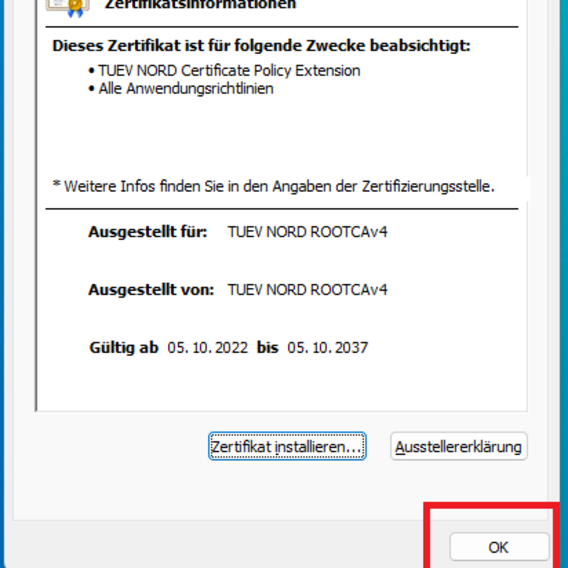
Das noch geöffnete Zertifikatsfenster kann durch Klicken auf „OK“ geschlossen werden.

Anpassung des Acrobat Readers

Sofern Sie zum Öffnen von Dokumenten den Acrobat Reader verwenden, sollte dort eine Anpassung für die Windows-Integration der Zertifikate vorgenommen werden. Somit ist gewährleistet, dass die vom TÜV NORD signierten Dokumente als vertrauenswürdig verifiziert werden können.

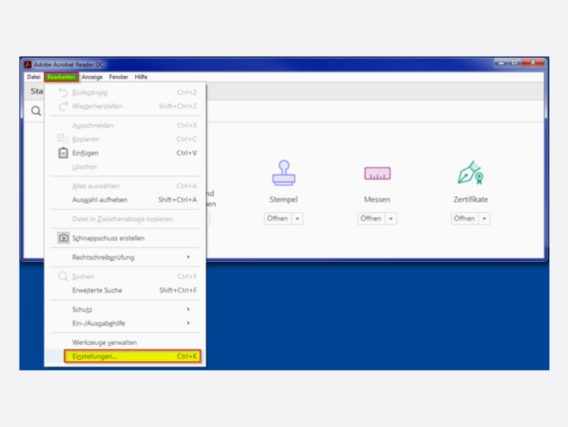
Adobe Acrobat Reader DC mit hervorgehobenen Elementen

Die Einstellung wird anhand des aktuellen „Adobe Acrobat Reader DC“ gezeigt.

Einstellungen für Adobe Acrobat Reader DC

Im Acrobat Reader gehen Sie in der Menüleiste unter „Bearbeiten“ auf „Einstellungen

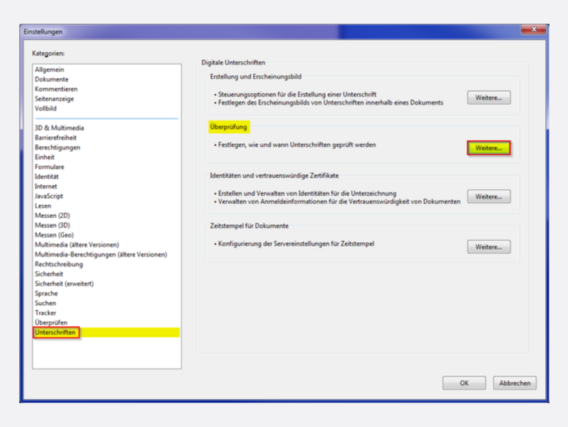
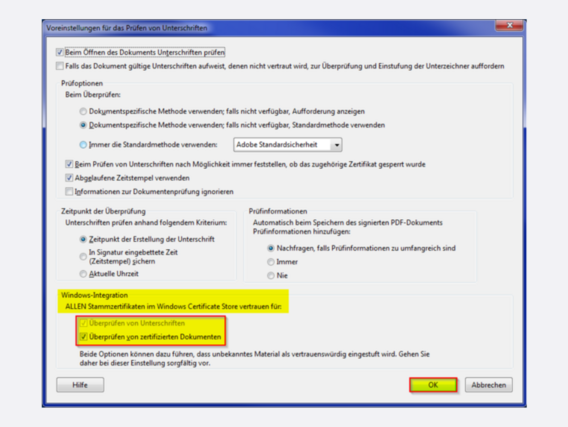
Windows-Standardeinstellungen für die Überprüfung von Unterschriften mit hervorgehobenen Elementen

Dort wählen Sie die Kategorie „Unterschriften“ und klicken Sie rechts bei „Überprüfung“ auf „Weitere…“
 

Im Fenster „Voreinstellungen für das Prüfen von Unterschriften“ sollten die Optionen „Überprüfen von Unterschriften“ und „Überprüfen von zertifizierten Dokumenten“ aktiviert sein.

Verlassen Sie anschließend alle geöffneten Fenster mit Klicken auf „OK